
VS Code стал AI-редактором: 6 секретов, как ускорить код в 2024 году

1. Почему VS Code назвали «редактором кода с ИИ»?
Если вы недавно заходили на официальную страницу Visual Studio Code, то могли заметить серьезное изменение в позиционировании. Microsoft официально обновила заголовок продукта: теперь это не просто редактор кода, а «The open source AI code editor». Это не маркетинговый трюк, а фиксация нового стандарта в индустрии разработки.
Ранее искусственный интеллект в редакторах существовал в виде сторонних плагинов, которые нужно было искать, устанавливать и настраивать. Теперь ИИ-функции становятся частью нативной экосистемы. Разработчики VS Code интегрируют возможности нейросетей непосредственно в ядро интерфейса, меняя сам подход к написанию кода.
Давайте разберёмся, почему это важно для вас:
- Глубокая интеграция: ИИ теперь имеет доступ к контексту всего проекта, терминалу и структуре файлов, а не только к открытому файлу.
- Агенты: В VS Code 2024 появились концепции агентов (Agent Sessions), которые могут выполнять сложные задачи, например, рефакторинг целых модулей.
- Локальность: Часть вычислений переносится на локальную машину для ускорения отклика и повышения приватности.
Это обновление сигнализирует о том, что навыки работы с VS Code AI становятся обязательными для разработчика любого уровня. Игнорировать эти инструменты сегодня — это как писать код в «Блокноте», когда существуют IDE. Ниже мы рассмотрим, как эти функции работают на практике. ↓
2. От автодополнения до рефакторинга: что умеют встроенные ИИ-функции
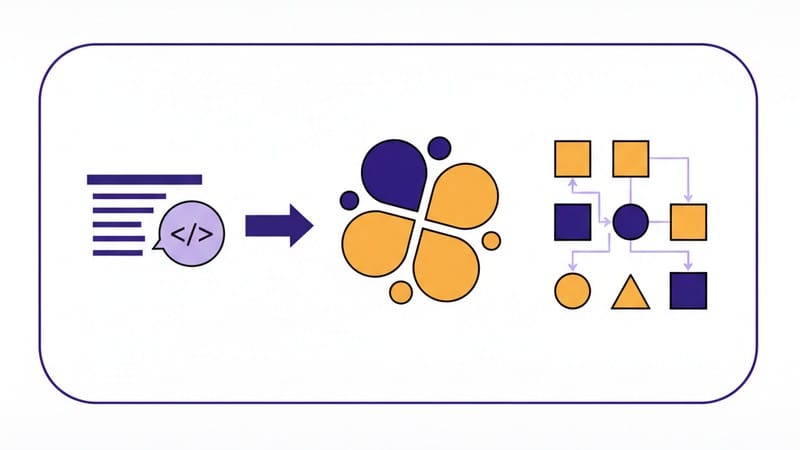
Понятие ИИ в программировании долгое время ассоциировалось только с «умным» автодополнением строки. Вы начинаете писать функцию, а нейросеть предлагает её окончание. Однако современный функционал VS Code ушел далеко вперед. Теперь редактор выступает в роли активного напарника, способного анализировать архитектуру и предлагать структурные изменения.
Рефакторинг и экстракция компонентов
Одной из самых мощных функций стала возможность выделять логику в отдельные компоненты с помощью AI. Представьте, что у вас есть большой файл MailList.tsx, где смешана логика отображения списка писем и рендеринга отдельного элемента.
Раньше вам приходилось вручную создавать новый файл, копировать код, импортировать зависимости и прокидывать пропсы. Теперь это делает AI code editor.
Рассмотрим пример на SolidJS (или React-подобном синтаксисе), который демонстрирует Microsoft. Допустим, у вас есть такой код внутри компонента списка:
// Фрагмент внутри MailList.tsx
<div role="listitem"
     onClick={() => open(e.id)}
     class="mail-item"
     data-selected={params.id === e.id ? "true" : undefined}>
  <div class="mail-item-subject truncate">{e.subject}</div>
  <div class="mail-item-snippet truncate">{e.snippet}</div>
</div>
Вы можете выделить этот блок, вызвать AI-ассистента и попросить: "Extract MailListItem into standalone component". VS Code автоматически:
- Создаст интерфейс для пропсов (
MailListItemProps). - Определит необходимые типы данных (
Email,isSelected,onOpen). - Сгенерирует новый функциональный компонент.
- Заменит старый код на вызов
<MailListItem ... />.
Результат, который сгенерирует ИИ, будет выглядеть так:
import type { Email } from "~/types";

interface MailListItemProps {
  email: Email;
  isSelected: boolean;
  onOpen: (id: string) => void;
}

export function MailListItem(props: MailListItemProps) {
  return (
    <div role="listitem"
         onClick={() => props.onOpen(props.email.id)}
         // ... остальная логика перенесена корректно
    >
      {/ ... разметка ... /}
    </div>
  );
}
Чат-агенты и контекст
В VS Code теперь встроен не просто чат, а система агентов. Вы можете использовать @workspace в чате, чтобы задать вопрос по всему проекту. Например: «Где используется функция getEmailsForMailbox и как она влияет на производительность?». ИИ просканирует файловую структуру и даст ответ с ссылками на конкретные строки кода.
3. Copilot vs Codeium: как плагины меняют скорость разработки

Несмотря на встроенные возможности, основная мощь VS Code по-прежнему раскрывается через расширения. На рынке есть два главных игрока, которые определяют опыт работы с кодом в 2024 году: GitHub Copilot и Codeium. Выбор между ними зависит от ваших задач и бюджета.
GitHub Copilot
Это стандарт индустрии от Microsoft и GitHub. Он глубоко интегрирован в VS Code (что логично, учитывая общего владельца).
- Преимущества: Использует модели OpenAI (GPT-4 в чате). Отлично понимает контекст открытых вкладок. Поддерживает CLI-команды в терминале (например, объяснение ошибок компиляции).
- Особенности: Платный для индивидуальных разработчиков (после пробного периода). Требует постоянного подключения к интернету для большинства функций.
- Уникальная фишка: Copilot Labs и возможность генерировать описания к Pull Request'ам автоматически.
Codeium
Мощный конкурент, предлагающий бесплатный тариф для индивидуальных пользователей.
- Преимущества: Очень быстрый отклик (низкая задержка). Бесплатен для личного использования. Имеет хорошую поддержку контекста.
- Особенности: Свой собственный движок LLM, который обучается специально на коде. Иногда может уступать GPT-4 в сложных абстрактных вопросах, но выигрывает в скорости написания бойлерплейта.
Сравнительная таблица для выбора
| Характеристика | GitHub Copilot | Codeium |
|---|---|---|
| Стоимость | Платный ($10/мес) | Есть бесплатный тариф |
| Модель | OpenAI (GPT-4/Turbo) | Собственная проприетарная |
| Чат в IDE | Да, глубокая интеграция | Да, отдельная панель |
| Автодополнение | Высокая точность | Высокая скорость |
Если вы работаете в корпоративной среде, скорее всего, выбор падет на GitHub Copilot из-за вопросов лицензирования и безопасности. Для пет-проектов и стартапов Codeium является отличной альтернативой. ↓
4. Настройка VS Code для AI: особенности Windows, Linux и macOS
Чтобы превратить ваш редактор в полноценный VS Code 2024 AI-инструмент, недостаточно просто скачать его. Необходимо правильно настроить окружение и знать горячие клавиши. Настройки могут различаться в зависимости от операционной системы.
Установка обновлений
Первым делом убедитесь, что у вас установлена последняя версия. Для пользователей Linux это особенно актуально, так как пакетные менеджеры не всегда подтягивают свежие релизы мгновенно.
Для Linux (Debian/Ubuntu):
Скачайте .deb пакет с официального сайта или используйте команды:
# Обновление репозиториев и установка
sudo apt-get install wget gpg
wget -qO- https://packages.microsoft.com/keys/microsoft.asc | gpg --dearmor > packages.microsoft.gpg
sudo install -D -o root -g root -m 644 packages.microsoft.gpg /etc/apt/keyrings/packages.microsoft.gpg
sudo sh -c 'echo "deb [arch=amd64,arm64,armhf signed-by=/etc/apt/keyrings/packages.microsoft.gpg] https://packages.microsoft.com/repos/code stable main" > /etc/apt/sources.list.d/vscode.list'
rm -f packages.microsoft.gpg
sudo apt install apt-transport-https
sudo apt update
sudo apt install code
Для macOS:
Используйте Homebrew для удобного обновления:
brew install --cask visual-studio-code
Горячие клавиши для AI-функций
Скорость работы с ИИ зависит от того, насколько быстро вы вызываете чат или inline-подсказки. Мышь здесь — враг продуктивности.
Inline Chat (Чат прямо в коде):
Это меню позволяет выделить кусок кода и попросить ИИ изменить его (например, «добавь обработку ошибок»).
- Windows / Linux:
Ctrl + I - macOS:
Cmd + I
Панель чата (Боковая панель):
Для вопросов по архитектуре или поиска багов.
- Windows / Linux:
Ctrl + Alt + I - macOS:
Cmd + Ctrl + I
Принятие подсказок (Ghost text):
Когда серый текст появляется впереди курсора.
- Все платформы:
Tabдля принятия всей строки. - Частичное принятие:
Ctrl + ->(стрелка вправо) на Windows/Linux илиCmd + ->на macOS позволяет принимать подсказку по одному слову. Это полезно, когда ИИ угадал начало, но ошибся в конце. - Совет: Настройте файл
settings.json, чтобы включить "inline suggest" по умолчанию, если он отключен:"editor.inlineSuggest.enabled": true
5. Безопасность и авторство: этические дилеммы ИИ в коде
Внедряя ИИ в программировании, вы неизбежно сталкиваетесь с вопросами безопасности. Когда вы отправляете запрос в Copilot или другой AI-ассистент, фрагменты вашего кода отправляются на серверы для обработки. В корпоративной среде это может стать причиной утечки конфиденциальных данных.
Как защитить свой код?
- Используйте
.copilotignore(или аналоги):
Многие AI-плагины поддерживают файлы игнорирования. Вы можете создать файл, в котором перечислите директории с ключами API, паролями или чувствительной бизнес-логикой. ИИ не будет читать эти файлы и не будет отправлять их контекст в облако. - Отключите телеметрию:
В настройках VS Code и плагинов часто стоит галочка «Allow code snippets collection» (Разрешить сбор фрагментов кода для улучшения модели). Если вы работаете над закрытым проектом, эту опцию необходимо отключить. - Вопрос авторства:
Код, сгенерированный ИИ, находится в «серой» правовой зоне. В 2024 году консенсус сводится к тому, что вы как разработчик несете полную ответственность за код, который попадает в продакшн. ИИ может предложить решение с уязвимостью или использовать лицензированный код (GPL) без предупреждения.
- Важно: Всегда проводите Code Review того, что написал ИИ. Слепое копирование — путь к критическим багам.
6. Чек-лист: как использовать AI-инструменты в VS Code уже сегодня
Чтобы не отставать от трендов и использовать потенциал VS Code AI на максимум, пройдите по этому чек-листу. Если вы выполните все пункты, ваша производительность вырастет уже на этой неделе.
- Обновите VS Code до последней версии. Проверьте, что у вас активна версия, поддерживающая новые API для чат-агентов.
- Установите GitHub Copilot или Codeium. Зарегистрируйтесь и авторизуйтесь в расширении.
- Изучите промптинг для кода. Научитесь формулировать задачи четко. Вместо «сделай кнопку», пишите «создай компонент кнопки на React с пропсами для цвета, размера и иконки, используя Tailwind CSS».
- Настройте шорткаты. Выучите комбинацию для вызова Inline Chat (
Ctrl/Cmd + I). Заставьте себя использовать её 10 раз за день вместо ручного написания кода. - Попробуйте рефакторинг. Возьмите старый запутанный файл, выделите функцию и попросите ИИ оптимизировать её или разбить на подзадачи.
- Используйте терминальный агент. Попробуйте сгенерировать сложную команду для Git или Docker через чат, вместо того чтобы гуглить её синтаксис.
Индустрия изменилась, и редактор кода теперь — это ваш интеллектуальный партнер. Начните использовать эти возможности сегодня, чтобы освободить время для решения действительно сложных инженерных задач, оставив рутину нейросетям.